
Технічні вимоги до навчання на курсах культурної журналістики
Ми зрозуміли одну важливу річ за роки роботи – немає нічого гіршого, ніж записатися на курс і тільки потім з'ясувати, що твій комп'ютер не тягне програми. Або інтернет постійно підводить саме під час трансляції. Тому вирішили розповісти все чесно і зрозуміло. Щоб ви знали точно, що потрібно для навчання, і не витрачали час на здогадки.
Основні технічні параметри
- Процесор: Intel Core i5 восьмого покоління або новіше, AMD Ryzen 5 серії 3000+
- Оперативна пам'ять: мінімум 8 ГБ, комфортно – 16 ГБ для роботи з редакторами
- Вільне місце: близько 30 ГБ для програм, матеріалів та проєктів
- Відеокарта: інтегрована підійде, але дискретна полегшить обробку медіа
Операційна система та програмне забезпечення
- Windows: версія 10 чи 11 (64-біт) з останніми оновленнями системи
- macOS: Big Sur або новіші версії для стабільної роботи всіх інструментів
- Linux: Ubuntu 20.04+ або аналогічні дистрибутиви підтримуються
- Браузер: Chrome, Firefox, Edge – останні версії з підтримкою WebRTC
Інтернет-з'єднання та мережа
- Швидкість завантаження: мінімум 15 Мбіт/с для відеотрансляцій без затримок
- Швидкість вивантаження: хоча б 5 Мбіт/с для якісної роботи камери та мікрофона
- Стабільність: дротове підключення краще за Wi-Fi під час онлайн-занять
- Резервний варіант: мобільний інтернет як запасний канал зв'язку
Додаткове обладнання
- Веб-камера: HD 720p як мінімум, Full HD 1080p для комфортної взаємодії
- Мікрофон: зовнішній або гарнітура – вбудований у ноутбук часто фонить
- Навушники: допомагають уникнути луни та фонового шуму на заняттях
- Монітор: роздільна здатність від 1920×1080 для зручної роботи з матеріалами
Реальні умови навчання без прикрас
Ми працюємо на платформі, яка не вимагає встановлення спеціальних програм – все відкривається прямо у браузері. Це зручно, бо не треба нічого завантажувати та налаштовувати. Але є один момент – якщо у вас одночасно відкрито 20 вкладок, слухає музика і працює Photoshop, то може бути важкувато.
Краще закрити зайве перед заняттям. І ще – майже всі наші студенти записують трансляції, щоб переглянути потім. Це їсть місце на диску, тому залишайте вільних гігабайт 50-60, якщо хочете зберігати все локально.

Програми для роботи з текстом
Google Docs, Microsoft Word, будь-який редактор коду з підсвічуванням синтаксису для структурованих матеріалів
Інструменти для медіа
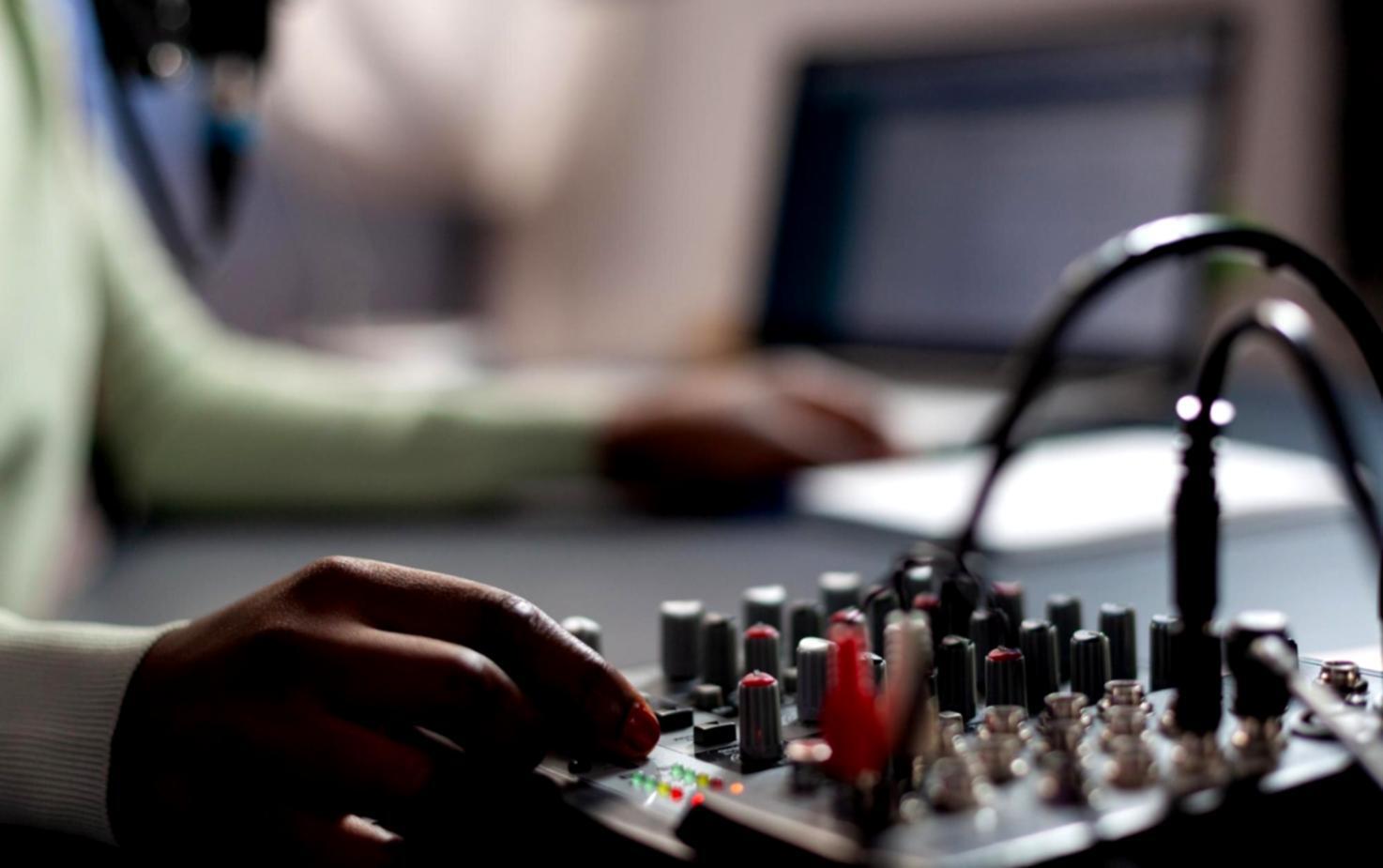
Audacity або Adobe Audition для аудіо, базові відеоредактори типу DaVinci Resolve (безплатна версія цілком підходить)
Графічні редактори
Canva для швидких макетів, GIMP або Photoshop для складніших завдань з візуалізацією матеріалів
Додаткові сервіси
Хмарне сховище (Drive, Dropbox) для обміну файлами, месенджери для групових обговорень поза заняттями
Що робити, якщо техніка не відповідає вимогам
Зазвичай студенти занадто переживають через це. Насправді багато хто починає з мінімальних параметрів і поступово оновлює обладнання. Якщо ваш ноутбук трохи слабкіший за рекомендовані характеристики – нічого страшного. Ви просто можете відключити камеру на час занять, знизити якість відео, закрити фонові програми.
Головне – щоб інтернет був стабільним і ви чули викладача. Решту можна налаштувати. А якщо раптом щось зовсім не працює, ми завжди надаємо записи занять. Тому ніхто не залишається осторонь через технічні моменти.
Проблеми зі швидкістю інтернету
Знизте якість відео до 480p або 360p, вимкніть власну камеру – це значно зменшує навантаження на канал
Комп'ютер гальмує під час трансляції
Закрийте всі зайві вкладки та програми, перезавантажте браузер перед початком заняття, використовуйте режим економії енергії
Немає місця для матеріалів
Використовуйте хмарні сховища замість локального збереження, видаляйте старі записи після перегляду, стискайте великі файли
Застаріла операційна система
Оновіть систему до актуальної версії, встановіть останні драйвери обладнання, перевірте сумісність браузера з платформою
Перевірка готовності перед стартом курсу
За тиждень до початку навчання ми проводимо тестове підключення. Це не обов'язково, але дуже рекомендуємо. Ви заходите в систему, тестуєте звук, відео, перевіряєте, чи все нормально працює. Ми допомагаємо налаштувати параметри, якщо щось не так.
Звучить як дрібниця, але реально допомагає уникнути стресу в перший день. Бо коли ти вперше підключаєшся і не можеш нічого налаштувати – це неприємно. А коли вже все перевірив заздалегідь – спокійно сідаєш і слухаєш лекцію.
Тестування звуку та відео
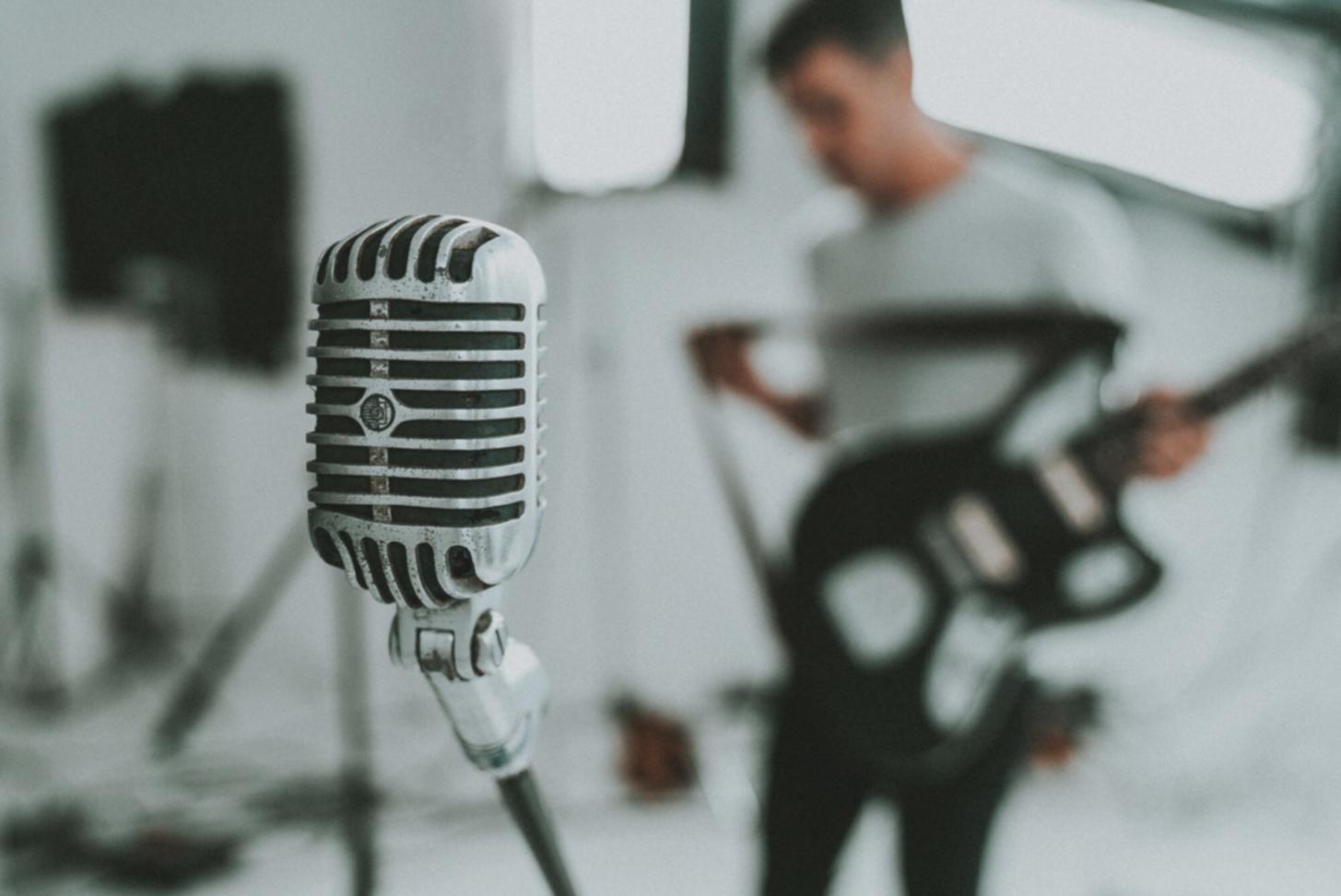
Перевірте мікрофон і камеру в налаштуваннях браузера, зробіть тестовий дзвінок другу або колезі для реальної оцінки якості
Швидкість з'єднання
Виміряйте швидкість через спеціалізовані сервіси в той час, коли плануєте займатися – так побачите реальну картину
Доступ до платформи
Зайдіть заздалегідь, ознайомтеся з інтерфейсом, перевірте, чи працюють всі функції – чат, демонстрація екрану, завантаження файлів
Робоче місце та оточення
Переконайтеся, що у вас достатньо освітлення для камери, немає сильного фонового шуму, зручне крісло для тривалих занять
Потрібна допомога з технічними питаннями?
Якщо після прочитання у вас залишилися сумніви або запитання щодо технічних можливостей вашого обладнання – напишіть нам. Ми допоможемо розібратися, чи підходить ваш комп'ютер для навчання, порадимо оптимальні налаштування або підкажемо альтернативні варіанти. Головне – не відкладати навчання через технічні моменти, які можна вирішити.
Зв'язатися з технічною підтримкою